배터리 오래 쓰는 설정의 핵심은 세 가지입니다. ① 화면·백그라운드 앱처럼 전기를 많이 쓰는 곳 줄이기, ② 어떤 앱이 배터리를 쓰는지 직접 확인하기, ③ 충전 한도(배터리 보호)로 충전 습관 바꾸기예요. 갤럭시와 아이폰 모두 제조사 공식 안내에 설정 경로가 있어서, 메뉴만 따라가면 5분 안에 끝납니다.
분명히 아침에 100%로 나왔는데 점심만 지나면 빨간 불이 들어오죠.
“폰이 오래돼서 그런가?” 하고 새 폰을 알아보기 전에, 설정 몇 가지만 바꿔도 하루 사용 시간이 달라질 수 있어요.
이 글에서는 배터리 오래 쓰는 설정 6가지를 삼성전자서비스와 Apple 지원 같은 공식 안내를 기준으로 정리했습니다.
메뉴 경로를 그대로 적었으니, 폰을 옆에 두고 따라 해 보세요.
배터리가 하루도 못 가는 진짜 이유는?
삼성전자서비스는 갤럭시 배터리가 빨리 닳는 원인을 이렇게 안내합니다.
- 새 기기를 처음 설정하는 동안 백그라운드 작동 빈도를 최적화하는 중일 때
- 여러 앱을 동시에 실행하고 있을 때
- Wi-Fi, 블루투스, GPS 같은 기능이 켜져 있을 때
- 네트워크 연결이 불안정할 때
- 특정 앱이 배터리를 과도하게 사용할 때
삼성전자서비스 안내는 아래에서 직접 볼 수 있어요.
아이폰도 비슷합니다. Apple은 화면 밝기, 자동 잠금, 셀룰러(통신) 연결 상태, 앱별 배터리 사용량을 먼저 확인하라고 안내해요.
Apple 지원: iPhone 배터리가 너무 빨리 소모될 때
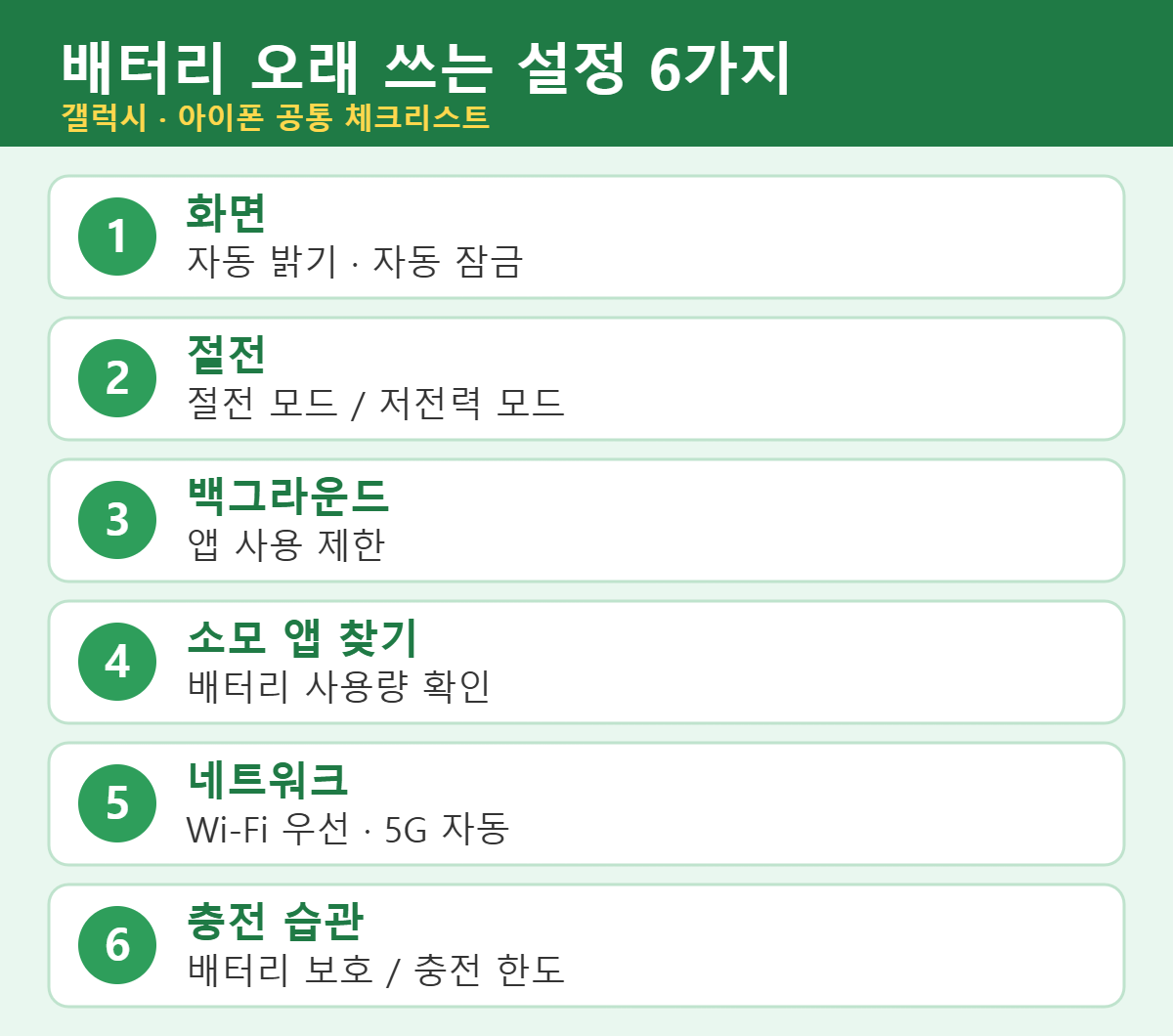
배터리 오래 쓰는 설정 6가지 한눈에 보기
| 설정 | 갤럭시 | 아이폰 |
|---|---|---|
| 1. 화면 | 밝기 최적화, 다크 모드, 상시표시(AOD) 조절 | 설정 > 디스플레이 및 밝기 (자동 밝기, 자동 잠금) |
| 2. 절전 | 설정 > 배터리 > 절전 모드 | 설정 > 배터리 > 전력 모드 > 저전력 모드 |
| 3. 백그라운드 | 설정 > 배터리 > 백그라운드 앱 사용 제한 | 저전력 모드가 백그라운드 앱 새로 고침을 중지 |
| 4. 소모 앱 찾기 | 설정 > 배터리 > 자세히 보기 > 배터리 활동 | 설정 > 배터리 > 일일 사용 차트 |
| 5. 네트워크 | 빠른 설정에서 안 쓰는 Wi-Fi·블루투스·GPS 끄기 | 설정 > 셀룰러 > 셀룰러 데이터 옵션 > 음성 및 데이터 > 5G 자동 |
| 6. 충전 습관 | 설정 > 배터리 > 배터리 보호 | 설정 > 배터리 > 충전 (iPhone 15 이후) |
※ 기기 종류와 소프트웨어 버전에 따라 메뉴 이름이나 위치가 조금 다를 수 있어요. 설정 앱 위쪽 검색창에 메뉴 이름을 입력하면 빨리 찾을 수 있습니다.
1. 화면 밝기와 자동 잠금부터 줄이세요
화면은 폰에서 전기를 가장 많이 쓰는 부품 중 하나예요.
아이폰은 설정 > 디스플레이 및 밝기에서 자동 밝기를 켜고, 자동 잠금 시간을 짧게 두면 화면이 불필요하게 켜져 있는 시간이 줄어듭니다.
Apple 지원: iPhone 배터리가 너무 빨리 소모될 때
갤럭시는 밝기 최적화를 켜면 주변 밝기에 맞춰 화면 밝기가 자동 조절되고, 다크 모드와 상시표시(AOD) 설정을 조정해도 배터리 소모를 줄일 수 있다고 언론에서 소개합니다.
메뉴 위치는 기종마다 다르니 설정 검색창에 “밝기 최적화”, “상시표시”를 입력해 보세요.
2. 절전 모드·저전력 모드를 켜세요
갤럭시는 설정 > 배터리 > 절전 모드를 “사용 중”으로 바꾸면 됩니다. 삼성전자서비스는 설정 > 디바이스 케어 > 지금 최적화와 휴대전화를 주기적으로 껐다 켜기도 함께 안내해요.
아이폰은 설정 > 배터리 > 전력 모드 > 저전력 모드입니다. (iPhone 14 이전은 설정 > 배터리 > 저전력 모드)
Apple에 따르면 저전력 모드를 켜면 대부분 5G가 꺼지고, 자동 잠금이 30초로 짧아지고, 화면 밝기가 줄고, 화면 재생률이 60Hz로 제한됩니다.
iCloud 사진, 자동 다운로드, 이메일 수신, 백그라운드 앱 새로 고침도 멈춰요.
기기를 80% 이상 충전하면 저전력 모드는 자동으로 꺼집니다.
Apple 지원: 저전력 모드로 배터리 사용 시간 늘리기
iOS 26 이후 일부 기종에는 적응형 전력 모드도 있어요. 사용 패턴을 학습해서 배터리 관리가 필요한 때를 자동으로 예측하는 기능입니다.
- 기본으로 켜져 있는 기종: iPhone 17, 17 Pro, 17 Pro Max, iPhone Air
- 기본으로 꺼져 있는 기종: iPhone 16 시리즈(16e 포함), iPhone 15 Pro, 15 Pro Max
- 켜는 곳: 설정 > 배터리 > 전력 모드 > 적응형 전력 모드
- 최소 7일 동안 충전 습관을 학습해야 하고, 카메라·게임처럼 최대 성능이 필요한 작업 중에는 성능 관리가 작동하지 않습니다.
Apple 지원: 적응형 전력 모드로 iPhone 배터리 사용 시간 늘리기
3. 백그라운드에서 몰래 도는 앱을 제한하세요
화면을 끈 뒤에도 뒤에서 계속 도는 앱이 배터리를 갉아먹는 경우가 많아요.
갤럭시는 설정 > 배터리 > 백그라운드 앱 사용 제한 > 초절전 상태 앱에서 + 버튼으로 앱을 추가하면 됩니다. 자주 쓰지 않는 앱을 넣어두면 좋아요.
아이폰은 위에서 본 것처럼 저전력 모드를 켜면 백그라운드 앱 새로 고침이 중지됩니다.
4. 배터리를 가장 많이 쓰는 앱을 직접 찾으세요
설정만 바꾸는 것보다 범인을 찾는 것이 더 빠를 때가 많아요.
- 갤럭시: 설정 > 배터리 > 자세히 보기 > 배터리 활동에서 확인하고, 필요 없는 앱은 삭제
- 아이폰: 설정 > 배터리의 일일 사용 차트에서 앱별 소모량을 보고, 모든 배터리 사용량 보기로 자세히 확인
Apple 지원: iPhone 배터리가 너무 빨리 소모될 때
5. 네트워크는 Wi-Fi 우선, 5G는 자동으로
Apple은 셀룰러보다 Wi-Fi가 배터리를 덜 쓴다고 안내합니다. 신호가 강한 곳에서는 Wi-Fi를 쓰는 편이 좋아요.
아이폰은 설정 > 셀룰러 > 셀룰러 데이터 옵션 > 음성 및 데이터 > 5G 자동으로 두면 5G가 꼭 필요하지 않을 때 LTE로 바뀝니다.
Apple 지원: iPhone 배터리가 너무 빨리 소모될 때
갤럭시는 화면 위에서 아래로 내려 열리는 빠른 설정에서 안 쓰는 Wi-Fi·블루투스·GPS를 꺼두세요. 삼성전자서비스도 이 방법을 첫 번째로 안내합니다.
6. 충전 한도(배터리 보호)로 충전 습관을 바꾸세요
하루 배터리 시간을 늘리는 설정은 아니지만, 배터리가 오래 건강하게 버티게 해주는 설정이에요.
갤럭시: 배터리 보호
설정 > 배터리 > 배터리 보호(또는 설정 > 디바이스 케어 > 배터리 > 배터리 보호)에서 켭니다. 삼성이 안내하는 모드는 3가지예요.
- 기본: 100%가 되면 충전을 멈추고, 95%가 되면 다시 충전
- 최대: 정한 충전 상한(80·85·90·95%)에서 충전이 멈춤
- 수면 중: 잠자는 시간에는 약 80%에서 멈추고, 일어나기 직전에 100%로 충전
충전 상한을 고르는 기능은 One UI 7.0부터 제공되고, 수면 중 보호는 맞춤형 서비스에 동의해야 하며 약 2주 동안 사용 패턴을 학습합니다.
아이폰: 충전 한도와 최적화된 배터리 충전
- iPhone 15 이후: 설정 > 배터리 > 충전에서 충전 한도를 고릅니다. (80~100%, 5% 단위)
- iPhone 14 이전: 설정 > 배터리 > 배터리 성능 상태 및 충전에서 최적화된 배터리 충전을 켭니다.
최적화된 배터리 충전은 충전 한도가 100%일 때 작동하고, 최소 14일의 충전 습관을 학습해야 하며, 같은 장소에서 5시간 이상 충전을 9번 이상 해야 작동해요.
Apple 지원: iPhone의 충전 한도 및 최적화된 배터리 충전에 관하여
열도 배터리의 적입니다
Apple은 iPhone의 이상적인 사용 온도를 16~22°C로 안내하고, 35°C를 넘는 환경에서는 사용이나 충전을 피하라고 합니다. 배터리 온도가 권장 범위를 넘으면 80%까지만 충전되도록 제한될 수 있어요.
Apple 지원: iPhone 배터리 충전 및 유지 관리하기
자주 하는 실수 3가지
- 어떤 앱이 문제인지 확인하지 않고 설정만 바꾸는 것: 배터리 사용량 화면에서 범인부터 찾아야 효과가 큽니다.
- 뜨거운 곳에서 충전하거나 충전하면서 무거운 작업을 하는 것: 35°C를 넘는 환경은 피하세요.
- 충전 상한에서 멈춘 것을 고장으로 오해하는 것: 배터리 보호가 켜져 있는지 먼저 보세요.
사람들이 가장 많이 궁금해하는 질문
Q1. 밤새 충전해도 괜찮나요?
Apple은 iPhone이 완전히 충전되면 충전을 멈추고, 완충 상태에 가까워지면 충전 전류를 자동으로 줄인다고 안내합니다.
삼성도 기본 모드에서 100%가 되면 충전을 멈추고 95%에서 다시 충전하며, 잘 때는 수면 중 모드를 쓸 수 있어요.
Apple 지원: iPhone 배터리 충전 및 유지 관리하기
Q2. 꼭 100%까지 채워야 하나요?
갤럭시는 80·85·90·95% 중에서, 아이폰(15 이후)은 80~100% 사이에서 충전 한도를 정할 수 있어요.
나무위키 이차 전지 문서의 리튬 이온 전지 항목도 과충전 상태와 낮은 충전량으로 오래 방치하는 것을 열화 요인으로 설명합니다. 다만 “몇 %가 정답”이라고 못 박은 공식 근거는 확인하지 못해서, 이 글은 특정 숫자를 권하지 않아요.
Q3. 배터리는 언제 교체해야 하나요?
Apple은 배터리가 이상적인 조건에서 iPhone 14 이전은 충전 500회, iPhone 15 시리즈는 1,000회를 채워도 원래 용량의 80%를 유지하도록 설계됐다고 설명합니다.
아이폰은 설정 > 배터리 > 배터리 성능 상태에서 최대 용량을 볼 수 있고, “배터리 성능 상태가 크게 저하되었다”는 취지의 안내가 나오면 Apple 공인 서비스 제공업체에서 교체할 수 있어요.
Apple 지원: iPhone 배터리 성능 상태 (영문)
Q4. 폰을 가끔 껐다 켜는 것도 도움이 되나요?
삼성전자서비스는 배터리가 빨리 닳을 때 확인할 방법으로 휴대전화를 주기적으로 재부팅해서 최적 상태를 유지하라고 안내합니다.
Q5. 충전 상한을 85%로 했는데 100%가 안 돼요. 고장인가요?
고장이 아니라 설정대로 작동하는 것이에요. 최대 모드에서는 정한 상한에서 충전이 멈춥니다. 100%까지 필요한 날에는 배터리 보호를 잠시 끄거나 상한을 바꾸세요.
오늘 바로 할 일
- 설정 > 배터리에서 가장 많이 쓰는 앱 확인하기
- 자주 안 쓰는 앱은 백그라운드 사용 제한(갤럭시) 또는 저전력 모드(아이폰) 활용하기
- 배터리 보호(갤럭시) 또는 충전 한도(아이폰 15 이후) 켜 보기
- 여름철 차 안처럼 뜨거운 곳에 폰을 두지 않기
새 폰으로 바꿀 계획이라면 카카오톡 대화 백업과 새 폰으로 옮기는 방법도 미리 확인해 두세요.


참고 자료
- 삼성전자서비스: 갤럭시, 배터리가 빨리 소모됩니다
- 삼성닷컴: 갤럭시 배터리 보호 기능 안내
- Apple 지원: iPhone 배터리 충전 및 유지 관리하기
- Apple 지원: iPhone의 충전 한도 및 최적화된 배터리 충전에 관하여
- Apple 지원: iPhone 배터리가 너무 빨리 소모될 때
- Apple 지원: 저전력 모드로 배터리 사용 시간 늘리기
- Apple 지원: 적응형 전력 모드로 iPhone 배터리 사용 시간 늘리기
- Apple 지원: iPhone 배터리 성능 상태 (영문)
- 나무위키: 이차 전지 – 리튬 이온 전지 항목 (교차 확인용)